Kết quả trong bài chạy thật ngày 23/11/2026 (pdfplumber 0.11.11, máy ảo Linux RAM 8 GB). Ảnh chụp trên Windows sẽ bổ sung sau.
Tải 3 file PDF mẫu (dữ liệu giả) để làm theo: 1_bang_ro.pdf · 2_bang_lech.pdf · 3_ban_scan.pdf
Tải script và kết quả mẫu để đối chiếu: lay_bang.py (lấy bảng 1 file) · gop_bang.py (gộp nhiều PDF thành 1 Excel) · do_ram.py (đo thời gian, RAM) · CSV kết quả: 1_bang_ro.csv, 2_bang_lech.csv, 3_ban_scan.csv (rỗng)
Cần làm xong Bài 8 (cài Python) trước.
pdfplumber là gì
Thư viện Python đọc chữ và bảng trong file PDF. License MIT (dùng được cả cho công việc kinh doanh). Bản mới nhất 0.11.11 (21/11/2026), cần Python 3.8 trở lên; README ghi đã thử trên Python 3.10 đến 3.14.
Đọc được tốt: PDF xuất từ phần mềm (Excel, Word, phần mềm kế toán, phần mềm CAD xuất PDF). Không đọc được: PDF scan (ảnh chụp giấy). README ghi công cụ chạy tốt nhất với PDF do máy tạo ra, không phải PDF scan, và không có tính năng OCR (nhận dạng chữ trong ảnh).
Bước 1: Cài
Mở cửa sổ lệnh (Command Prompt hoặc PowerShell), gõ:
pip install pdfplumberBước 2: Đừng dùng lệnh 1 dòng để lấy bảng
pdfplumber có lệnh dòng lệnh (pdfplumber file.pdf > file.csv), nhưng khi chạy thật thì lệnh này không xuất bảng. Nó xuất từng ký tự kèm tọa độ (file mẫu 1 trang ra gần 138 KB toàn số liệu vị trí). Muốn lấy bảng phải dùng script Python ở Bước 3.
Bước 3: Lấy bảng bằng Python
Đoạn code trong README:
pdf = pdfplumber.open("path/to/my.pdf")
page = pdf.pages[0]
page.extract_table()
Bản đầy đủ để lưu ra file Excel đọc được (tạo file lay_bang.py):
import csv
import pdfplumber

with pdfplumber.open("bang.pdf") as pdf:
    with open("bang.csv", "w", newline="", encoding="utf-8-sig") as f:
        w = csv.writer(f)
        for page in pdf.pages:
            for table in page.extract_tables():
                w.writerows(table)
print("Xong: bang.csv")
Chạy: python lay_bang.py. Đổi bang.pdf thành tên file của bạn. encoding="utf-8-sig" giúp Excel hiện đúng tiếng Việt.
Các hàm lấy bảng chính
| Hàm | Làm gì |
|---|---|
.extract_table() |
Lấy bảng lớn nhất trên trang |
.extract_tables() |
Lấy mọi bảng trên trang |
.find_tables() |
Tìm vị trí các bảng |
.debug_tablefinder() |
Xem công cụ nhận bảng thế nào, để chỉnh khi bảng bị lệch |
Kiểm lại trước khi dùng
- Đếm số dòng, so tổng cộng với PDF gốc.
- Bảng có ô gộp, đường kẻ mờ hay lệch dễ bị tách sai cột.
- Không dùng báo giá, bản vẽ, hợp đồng thật của công ty để tập; dùng file mẫu.
Kết quả chạy thật trên 3 file mẫu
| File | Kết quả | Thời gian, RAM |
|---|---|---|
| 1_bang_ro.pdf (bảng kẻ ô đủ) | Đúng. Lấy đủ 12 dòng: tiêu đề, 10 dòng vật tư, dòng tổng. Số 23.125.000 giữ nguyên, tiếng Việt không lỗi |
0,56 giây, khoảng 35 MB |
| 2_bang_lech.pdf (không kẻ dọc, tiêu đề gộp ô, chữ xuống dòng) | Sai. Chỉ ra vài dòng tiêu đề bị dồn vào nhau, không lấy được dòng vật tư nào | 0,31 giây, khoảng 35 MB |
| 3_ban_scan.pdf (trang là ảnh chụp) | Không lấy được gì (0 bảng, file CSV rỗng), vì pdfplumber không có OCR | 0,30 giây, khoảng 34 MB |
Rút ra:
- Bảng có đủ đường kẻ ô: pdfplumber làm tốt và rất nhanh.
- Bảng không kẻ, gộp ô: kết quả sai, phải sửa tay hoặc chỉnh
table_settings(dùng.debug_tablefinder()để xem nó nhận bảng thế nào). - Ô có chữ xuống dòng: trong CSV hiện thành 1 ô có dấu xuống dòng bên trong. Mở bằng Excel vẫn là 1 ô.
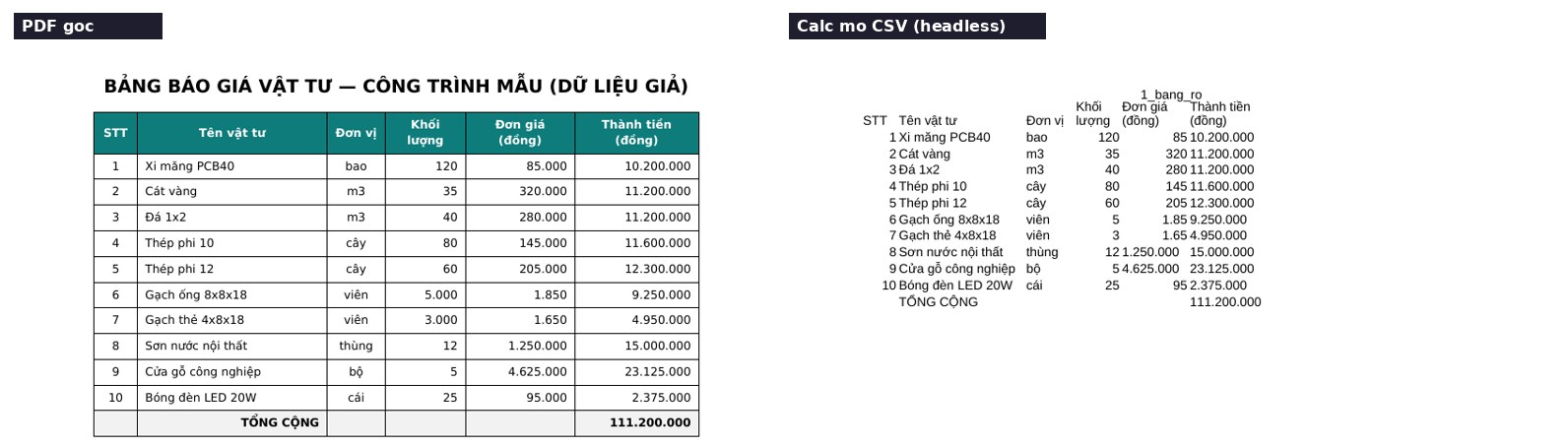
Ảnh dựng trên máy ảo Linux bằng LibreOffice Calc (bản không giao diện), không phải ảnh chụp màn hình Excel trên Windows.
- Bẫy khi mở CSV: thử mở file CSV của file 1 bằng LibreOffice Calc (kiểm tra ngày 25/11/2026) thì tùy chọn nhập mặc định biến số có 1 dấu chấm thành số thập phân:
85.000thành85,1.850thành1.85, cột đơn giá sai 9/10 dòng. Chỉ số có 2 dấu chấm như23.125.000giữ nguyên dạng chữ. Cách an toàn: khi mở CSV hãy dùng hộp thoại nhập dữ liệu, đặt cột đơn giá là kiểu Text (và tắt tùy chọn tự nhận dạng số đặc biệt nếu có). Excel chưa được kiểm tra riêng, nên cũng kiểm tra lại cột số sau khi mở. - Tránh bẫy CSV: dùng gop_bang.py để ghi thẳng ra file Excel
.xlsx. Script tự đổi85.000thành số 85000 thật, nên mở bằng Excel hay Calc đều không bị sai. Kết quả chạy trên 3 file mẫu: tong_hop_mau.xlsx. Xem cả quy trình ở trang Nhiều PDF thành 1 Excel. - PDF scan: phải chạy OCR trước (ví dụ Tesseract) rồi mới xử lý được.